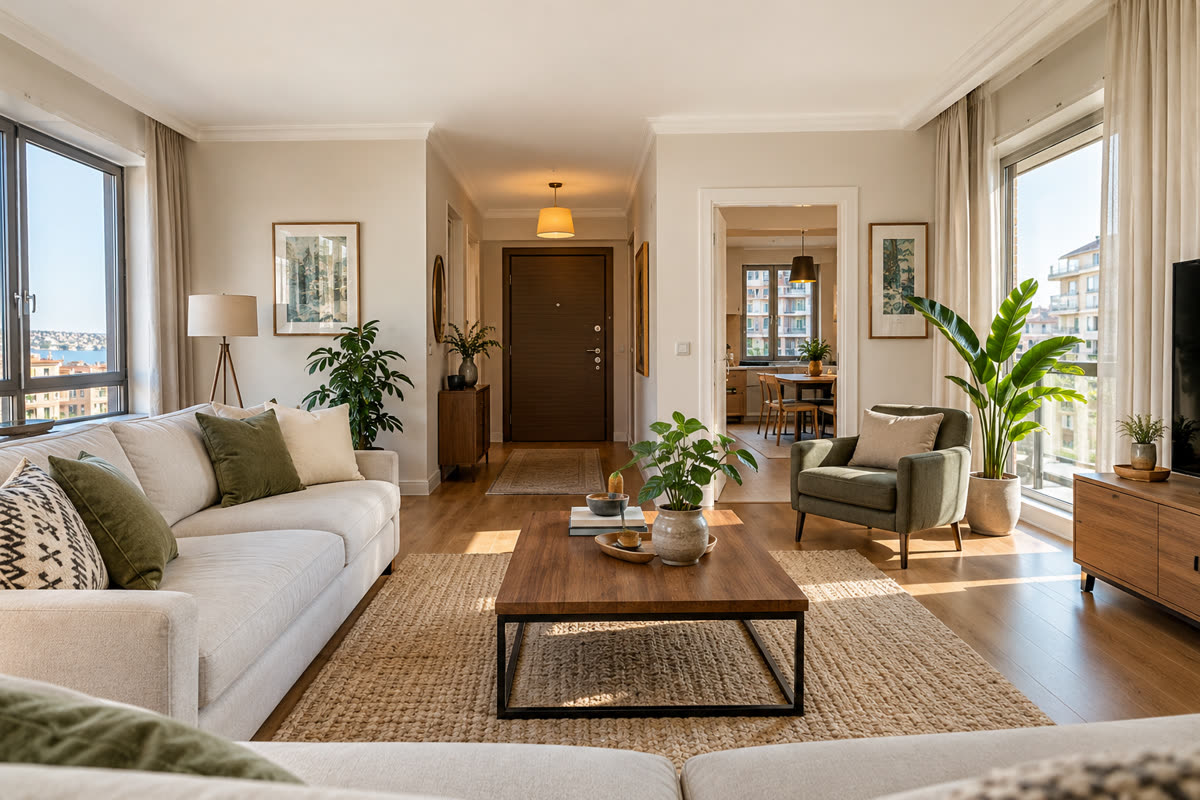
Her odayı ayrı bir sahne olarak ekleyin
Antre, koridor, salon ve diğer alanların fotoğraflarını sıralayın. 360° kamerayla çekilmiş yaklaşık 2:1 panoramaları da etkileşimli oda görünümü olarak kullanın.

İlan ekleme veya düzenleme ekranındaki Sanal Tur Editörü’nde oda fotoğraflarını ekleyip sıraya koyun, başlangıç odasını seçin ve kapılara geçiş noktaları yerleştirin. Normal fotoğrafları oda oda bağlayabilir; 360° kamerayla çekilmiş 2:1 panoramalarda ziyaretçilerin görüntüyü sürükleyerek etrafa bakmasını sağlayabilirsiniz. Bilgi noktaları, bağlantılar ve kat planları ekleyin; turu önizleyip ilanı kaydederek yayınlayın.
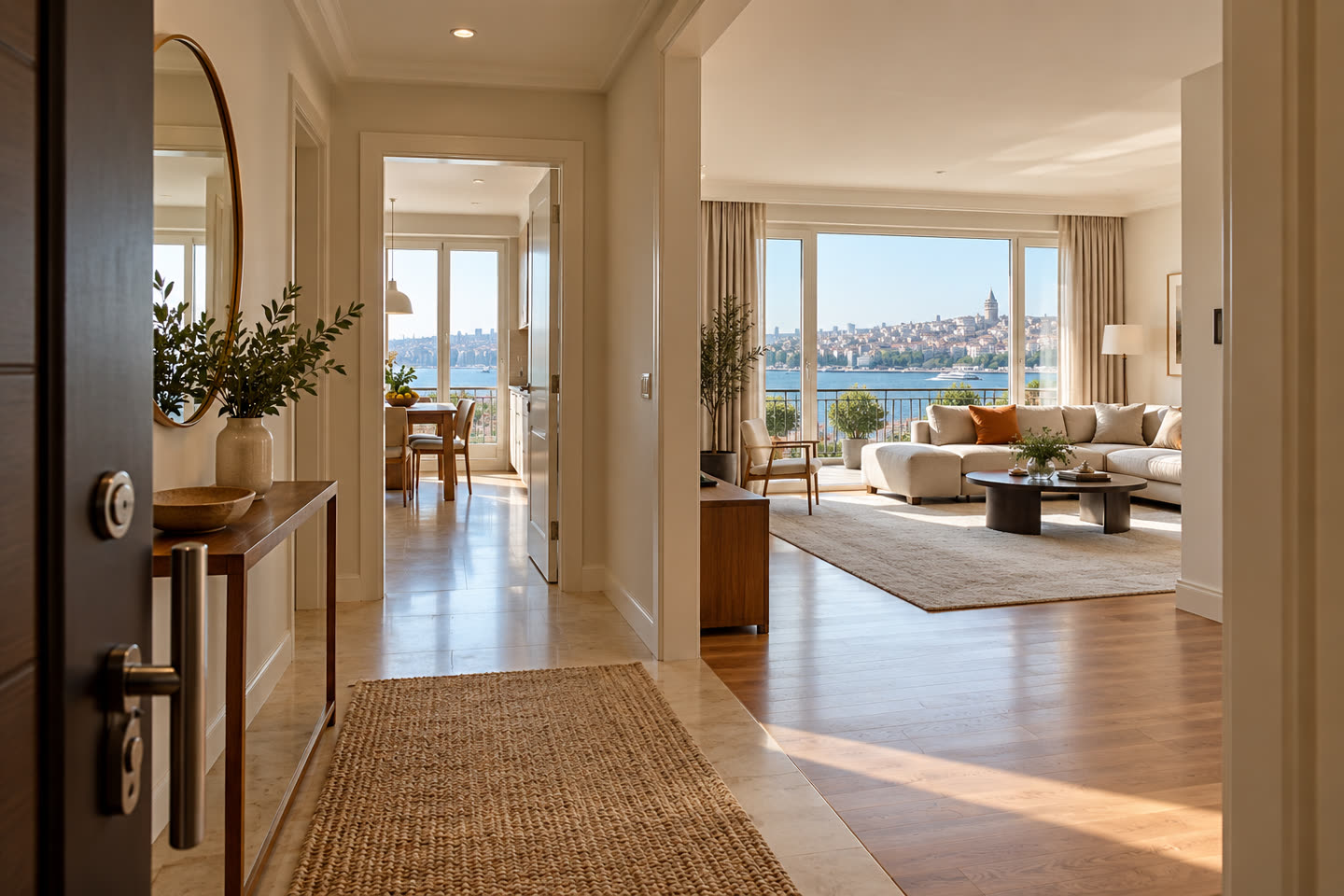
Fotoğraf ve şemalar bu sayfayı tanıtmak için hazırlanmış temsili görsellerdir; gerçek ilan fotoğrafı, editör ekranı veya tamamlanmış tur değildir.
Antre, koridor, salon ve diğer alanların fotoğraflarını sıralayın. 360° kamerayla çekilmiş yaklaşık 2:1 panoramaları da etkileşimli oda görünümü olarak kullanın.
Kaynak ve hedef odayı seçin; geçiş işaretini fotoğraftaki kapının üzerine yerleştirin. Sıralı bağlantıları otomatik ekleyip rotayı sonradan düzenleyebilirsiniz.
Kat planınızı ekleyip her oda için konum işaretleyin. Ziyaretçi planı açarak odayı ve gezinti rotasını daha kolay takip eder.
Alsatbu’daki özellikler ilanı daha kolay bulmanıza, ayrıntıları incelemenize ve seçenekleri karşılaştırmanıza yardımcı olur.
JPG, PNG veya WEBP görsellerini yükleyin ya da kayıtlı ilanın galerisinden alın. Her fotoğrafı bir oda sahnesi yapın; adını, katını ve açıklamasını düzenleyin.
Yaklaşık 2:1 oranlı gerçek 360° panoramaları seçin. Ziyaretçi sahneyi sürükleyebilir, yakınlaştırabilir ve istenirse panoramanın yavaşça dönmesini açabilir.
Bir odadan gidilecek hedef odayı seçin ve geçiş işaretini fotoğraftaki kapının üzerine koyun. İsterseniz dönüş noktası ekleyin; otomatik sıra bağlantılarını daha sonra düzenleyin.
Fotoğrafın belirli bir noktasına bilgi metni veya HTTPS bağlantısı yerleştirin. Ziyaretçiler işarete dokunarak ek açıklamayı ya da bağlantıyı açabilir.
Bir veya daha fazla kat planı yükleyin ve her odayı plandaki konumuna yerleştirin. Ziyaretçi planı açıp işaretli odalar arasında geçiş yapabilir.
Başlangıç odasını seçin; 360° karede bakış yönünü, görüş açısını ve ufuk hizasını ayarlayın. Önizlemede oda sırasını ve bütün geçişleri kontrol edin.
İlan ekleme veya düzenleme ekranındaki “Fotoğraf, Video ve Sanal Tur” bölümünden editörü açın. Kayıtlı ilanlarda galeri fotoğraflarını kullanabilir, yeni ilanlarda dosya yükleyebilirsiniz. Normal fotoğrafı veya 2:1 panorama türünü seçin.
Antre, koridor, salon ve diğer odaları mantıklı sıraya dizin; başlangıç odasını belirleyin. Kapılara geçiş, fotoğraf üzerindeki alanlara bilgi ya da bağlantı noktaları ekleyin. Kat planı yüklerseniz odaların konumlarını da işaretleyin.
Gezintiyi, oda bilgilerini ve mobil görünümü önizleyin. Tur taslağı otomatik kaydedilir; ziyaretçilere yayınlamak için turu açık bırakıp ilan formunu kaydedin.
İlan ekleme veya düzenleme ekranındaki “Fotoğraf, Video ve Sanal Tur” panelinde “Sanal Tur editörünü aç” düğmesine basın. Var olan bir ilanı düzenlerken ilanın fotoğraf galerisinden oda fotoğrafı seçebilirsiniz.
JPG, PNG ve WEBP dosyaları kabul edilir. Dosya başına üst sınır 20 MB, görsel başına üst sınır 40 megapikseldir. Bir turda en fazla 50 oda sahnesi oluşturabilirsiniz.
Evet. 360° oda için yaklaşık 2:1 en-boy oranında, en az 512 piksel genişliğinde tam küresel panorama kullanın. Telefonun standart yatay panorama modu tam 360° fotoğraf yerine geçmez; normal fotoğrafı “Normal fotoğraf” türünde ekleyin.
Gezinti planında kaynak ve hedef odayı seçip “Kapıya yerleştir” ile fotoğraftaki noktayı belirleyin. Dilerseniz dönüş geçişi ekleyin veya odaları sıralı biçimde otomatik bağlayıp işaretleri kapılara taşıyın.
Evet. Fotoğrafa başlık ve açıklama içeren bilgi noktası veya geçerli bir HTTP/HTTPS web adresi ekleyebilirsiniz. Her odanın adı, katı, açıklaması ve başlangıç görünümü de düzenlenebilir.
Evet. JPG, PNG veya WEBP biçiminde en fazla 10 kat planı ekleyip odaları plandaki konumlarına yerleştirebilirsiniz. Turun hangi odada başlayacağını seçebilir, 360° odalar için bakış yönünü kaydedebilirsiniz.
Hayır. Mevcut paket bilgilendirmesinde fotoğraf yükleme ve sanal tur hazırlama ücretsizdir; bu işlem yapay zekâ üretim kredisi kullanmaz.
Editördeki taslak otomatik kaydedilir; yeni veya değişen turu ziyaretçilere yansıtmak için ilan formunu kaydedin ve “İlanda göster” ayarını açık tutun. İlan dışında bırakılan tur taslakları son düzenlemeden itibaren 30 gün saklanır.
İlan sayfasındaki “Sanal turu gez” düğmesiyle tura girer; oda menüsünü, geçiş işaretlerini ve varsa kat planını kullanır. Tam ekran ve paylaşım bağlantısı seçenekleri de sunulur.
Sanal tur, yüklediğiniz fotoğrafları oda gezintisi için düzenler; taşınmazın gerçek durumunu veya fotoğrafın güncelliğini doğrulamaz. Yalnızca ilanı doğru yansıtan ve paylaşım hakkına sahip olduğunuz görselleri kullanın. 360° gezinti için standart telefon panoraması değil, yaklaşık 2:1 tam küresel fotoğraf gerekir.
Sanal Tur Editörü’nde başlangıç odasını, kapı geçişlerini, bilgi noktalarını ve varsa kat planını düzenleyin; ziyaretçilere açmak için ilanı kaydedin.